Montage du serveur
Voici le tout nouveau serveur w31. Inutile de vous rappeler entre 2 conflits dans le monde faisant augmenter le prix des produits qui s'ajoute par-dessus une flambée de prix et qui ces conflits entraîne plus de rareté sur les produits. Quand on configure une tour, même si ici c'est pour faire un serveur (donc strictement rien avoir avec du gaming) il faut ne pas se tromper sur le choix de des composants. Par exemple, quand on achète une carte-mère, faut-il encore s'assurer de la compatibilité des processeurs qu'on pourra lui mettre. Et comme si cela ne suffisait pas, il existe en plus économique pour répondre à des normes de l'UE, des processeurs bridés en vitesses, hors pour un serveur comme pour du gamer c'est pas du tout ce que l'on recherche.
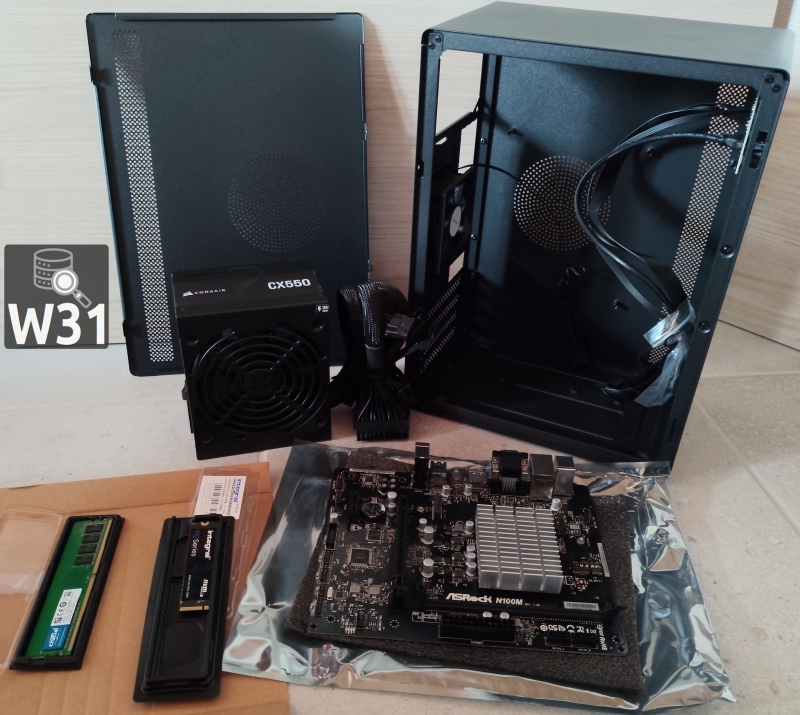
Ici sur cette première photo, je vous présente tous les éléments. Il ne manque que les 2 disques durs HDD RED* WD. Au moment de faire le clicher, ils étaient encore en train de faire tourner les services et les sites de façon virtualisée sur le NAS.
RED* prévu pour tourner en non stop
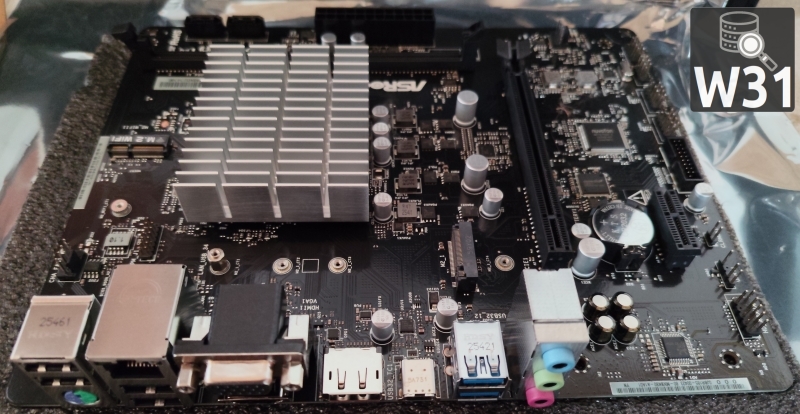
Voici mon choix ici qui c'est portait sur une AsRock pour ses performances qui me permettront de me rapprocher le plus possible de celle du NAS. Il existe un modèle en dessus, mais pour un serveur, ça n'a pas de but. En gros, elle a une fiche de branchement spécifique en plus, elle a aussi la fiche 12v pour mettre une alimentation externe comme le NAS, mais en serveur c'est encore mieux une bonne interne de grande marque. Et elle a aussi en plus 2 branchements SATA supplémentaire.
Après, c'est comme sur un NAS, elle n'a pas de ventilateur CPU; on parle ici de refroidissement passif.
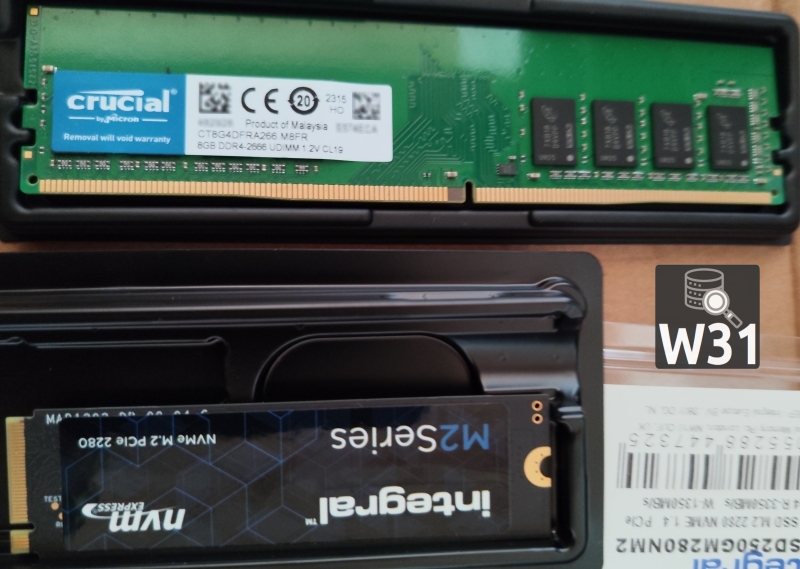
Ici on peut voir en vert la RAM. La carte-mère peut accueillir jusqu'à 32GB. Le NAS n'en fait que 2 GB de RAM greffé et dès le début je lui ai rajouté 4GB. En virtualisant Debian serveur, la limite est de 2GB soit 4GB pour pas grand-chose à faire tourner DSM en fond que j'avais réduit au strict minimum. En essayant de mettre plus, ça tapait bien plus sur la RAM restante et sur le CPU.
Ici mon choix de 8GB s'explique pour un tout et mon choix est le compromis idéal : la flambée des prix abusifs sans parler d'une marge exagérer d'une bonne partie des revendeurs. J'ai aussi fait le choix de 8GB car Debian serveur peut tourner avec 1GB, mais en recommande 2GB. Je pars aussi du principe que si Ubuntu est basé sur Debian, Ubuntu 26.04 est forcément sur Debian 13, quand Ubuntu 24.04 est basé sur Debian 12. Et pourtant pour X raisons, Ubuntu est souvent en avance : arrêt du support 32 bit. Mais aussi quand la RAM augmente, généralement (pas tout le temps) Debian fini par demander plus de RAM. Donc par anticipation, au lieu de prendre 4GB ou 6GB pour être confortable, j'ai préféré prendre 8GB, il en vaut mieux toujours plus que pas assez. J'ai choisi une grande marque : Crucial qui n'est pas un assembleur, mais qui est un fabricant. Crucial, c'est la marque grand public de Micron Technology. Et Micron, c'est l'un des trois géants mondiaux qui fabriquent la mémoire directement à partir du silicium (avec Samsung et SK Hynix).
Autre avantade de la RAM Crucial (Micron), c'est quelle est pour la stabilité absolue et la sérénité du processeur.
Après en bleu et noir, c'est le SSD m2. Mon choix c'est porté sur la grande marque Integral
pour son rapport qualité prix même si ce n'est déjà pas donné, mais cela reste bien mieux que des marques comme Samsung ou Western Digital qui font payer leur logo très cher.
De plus, Integral est réputé pour ses performances en rapidité et ici c'est un très bon choix pour le serveur.
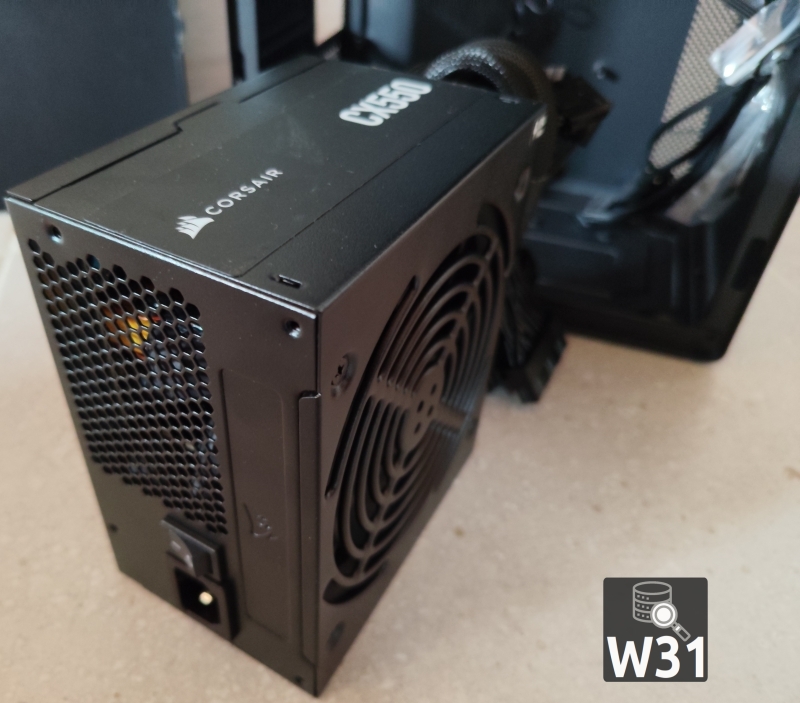
Ici comme on le voit, j'ai fait le choix volontaire d'une alimentation interne en choisissant la marque Corsair qui est réputé être fiable. La gamme que j'ai choisie est serte moins cher que des modèles lumineux pour gamers, mais moi j'ai préféré choisir un modèle prévu pour tourner 24h/7j.
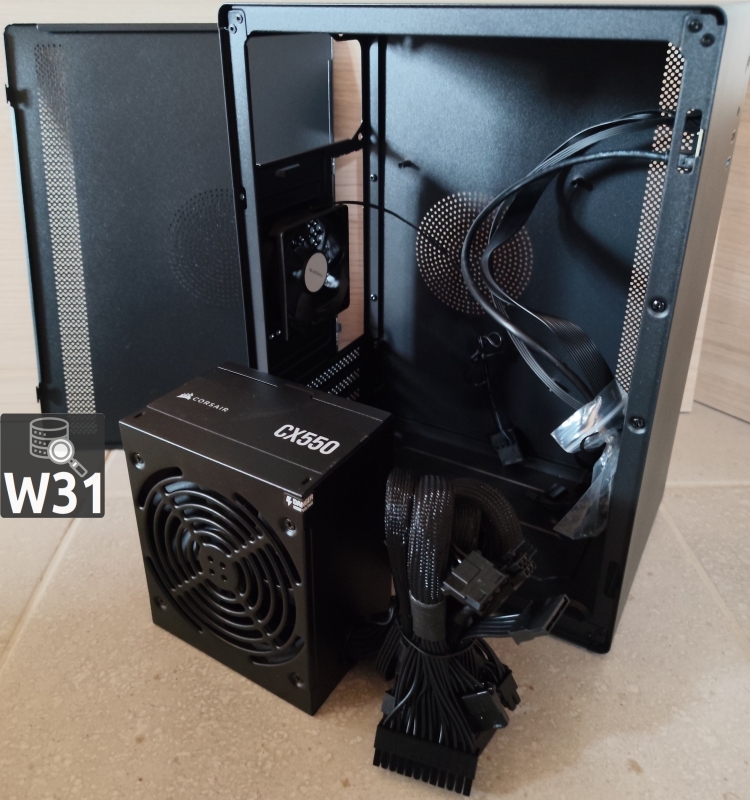
Ce modèle d'alimentation est certifié 80 PLUS Bronze, ce qui signifie qu'elle a un excellent rendement énergétique avec au moins 85% de l'électricité tirée de la prise pour être vraiment donnée au PC, le reste n'est pas gaspillé en chaleur.
Il y avait des modèles au-dessus avec des branchements optionnels qui pour mon serveur n'auraient servi à rien, ce qui explique le choix de ce modèle.
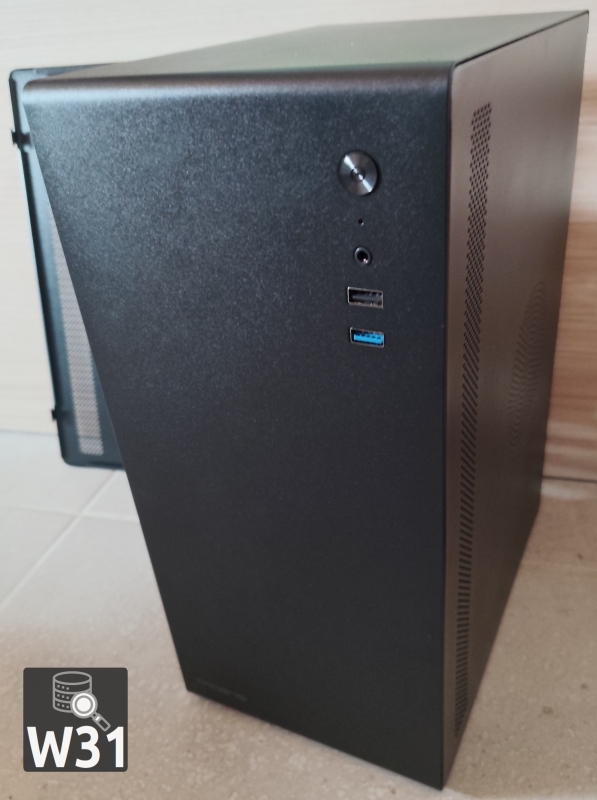
Voici le modèle de la tour retenue, il faut dire qu'il n'y a plus trop de marques et que pour du non gamers, le choix est bien restreint de nos jours. Elle est fournie avec un USB 2 et un USB 3 en façade, ainsi que la fiche micro-casque sans oublier le fameux bouton on/off.
Elle est vendue entièrement nue, mais ils ont mis un ventilateur arrière. Certains disent qui ne vaut rien, sûrement, car il n'est pas lumineux. Mais moi personnellement je le trouve de très bonne qualité, même son axe de rotation n'a pas le moindre jeu et il tourne de façon très silencieuse. Le seul truc, c'est qu'il ne fait que 12v en continu étant fourni avec une fiche Molex qui permet de redonner en option un autre branchement.
Concernant la tour, je n'ai pas pris un des modèles en dessous car la taule aurait était plus fine. Elle n'est ni trop petite ni trop grande. Le NAS est 4x plus petit car tout est saucissonné à l'intérieur et que la carte-mère est un modèle conçu spécialement pour le boîtier du NAS. Hors le boîtier que j'ai est donc ni trop petit ni trop grand, c'est le compromis parfait pour avoir une très bonne circulation de l'air.
Mon choix ce porte donc pour le format ATX qui me permettra de faire évoluer mon matériel si le besoin s'en fait ressentir ou encore de pouvoir changer plus facilement les éléments défectueux.
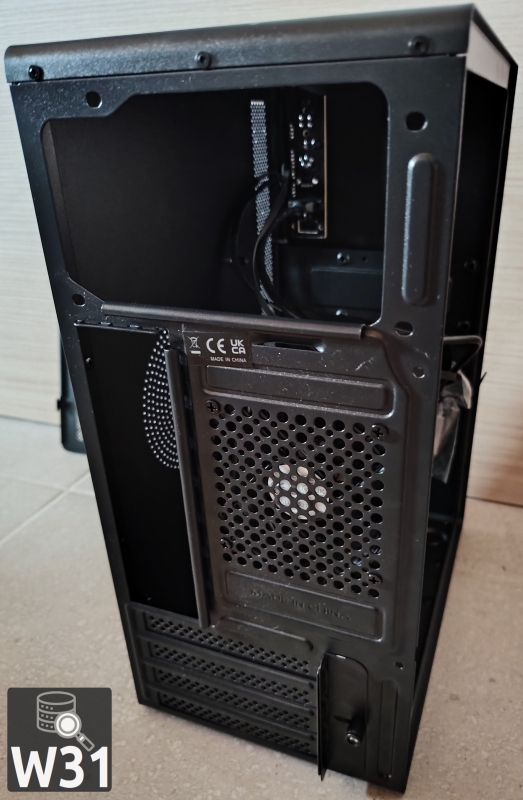
On voit la tour de dos, c'est ce qu'on appelle une barre métal nue. On peut même voir sur les photos quelle a des trous en long vers la façade avant, pour une meilleure ventilation, c'est le renouvellement de l'air.
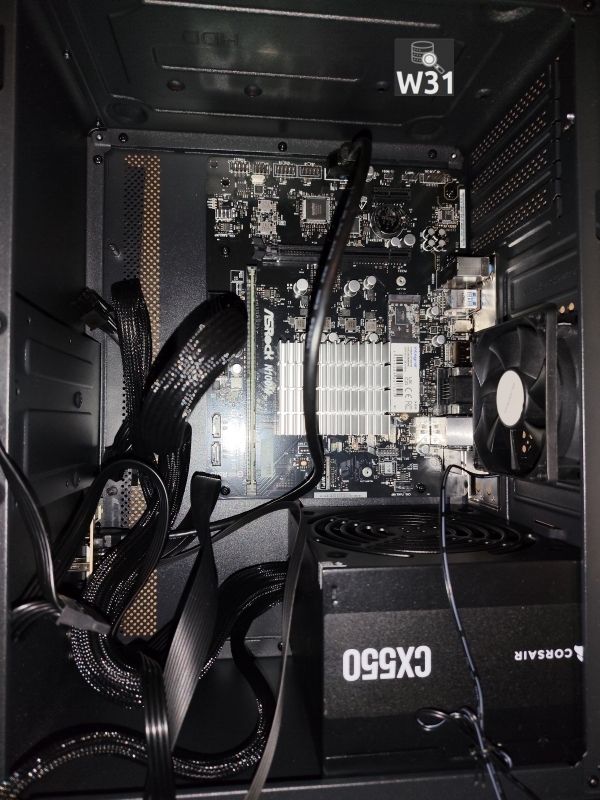
Ici on voit l’intérieur, ainsi que le début de mon montage.
J'ai tout naturellement commencé par mettre en place l'alimentation.
Ensuite, j'ai mis en place la carte-mère.
Ici, on voit très bien le fameux ventilateur Molex fournit. Je comptais le remplacer et finalement il ne pouvait pas être mieux pour ma configuration.
Seul un œil averti verra que j'ai mis le SSD m2 ainsi que la barrette de RAM.
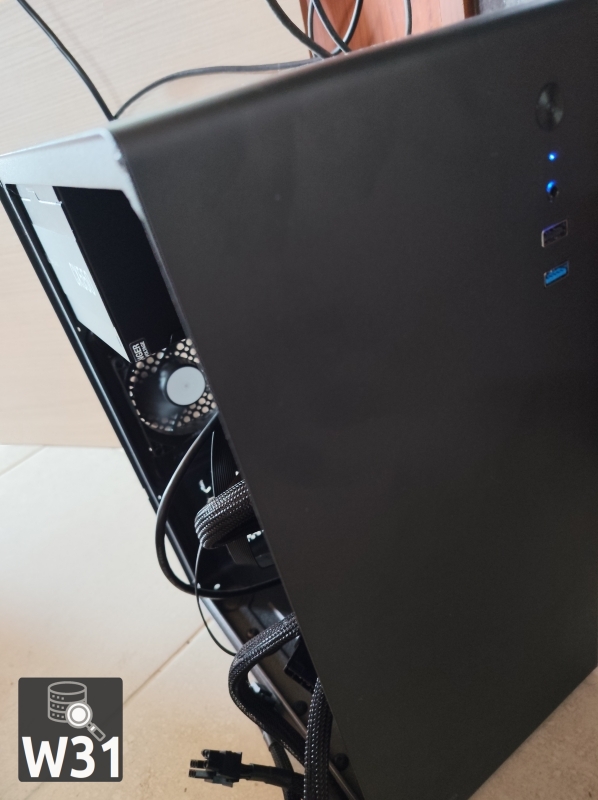
Comme on peut le voir en façade, la LED bleue est allumée, mon montage avec tous mes branchements sont bons. On ne voit pas les pales du ventilateur étant donné qu'il tourne très bien. En faisant ce premier allumage, je voulais absolument savoir s’il serait bruyant ou pas et comme il ne l'est pas, il restera là en service. Après je voulais également voir en même temps si l'alimentation allait fonctionnait, car sans être branchée à la carte-mère, une sécurité empêche de voir si elle fonctionne.
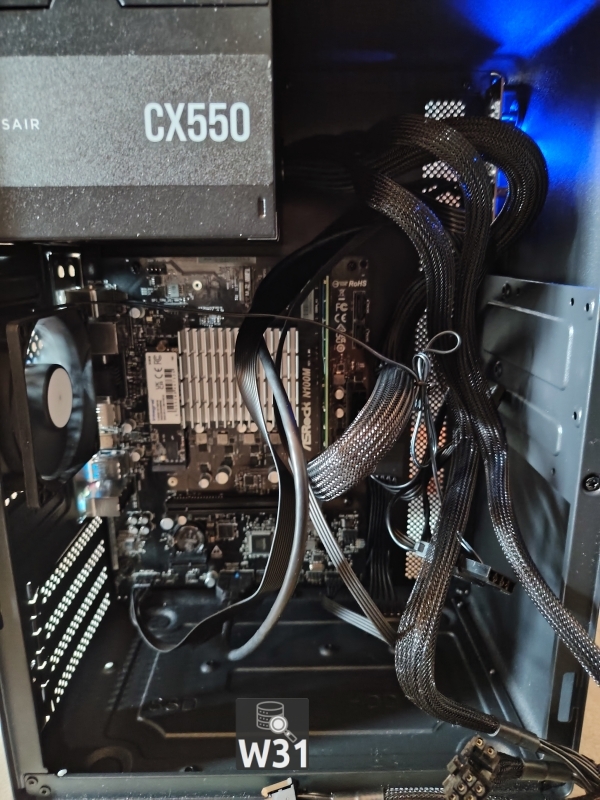
Ici on voit la LED bleue vraiment puissance pour sa petite taille éclairée l'interieur. Ce que vous ne voyez pas, c'est que je fais ici un second démarrage avec une clé USB de Debian, ce qui me permet de voir que même mes branchements USB sont bons.
Dans le BIOS je n'aurais fait qu'un seul changement si je ne compte pas celui du changement d'heure. Désormais quand on boot en USB c'est instantané, soin bien plus rapide.
Au final, j'ai installé Debian serveur sur le SSD interne. Je n'ai jamais vu une telle rapidité entre le choix du matériel et le processeur 4 core.
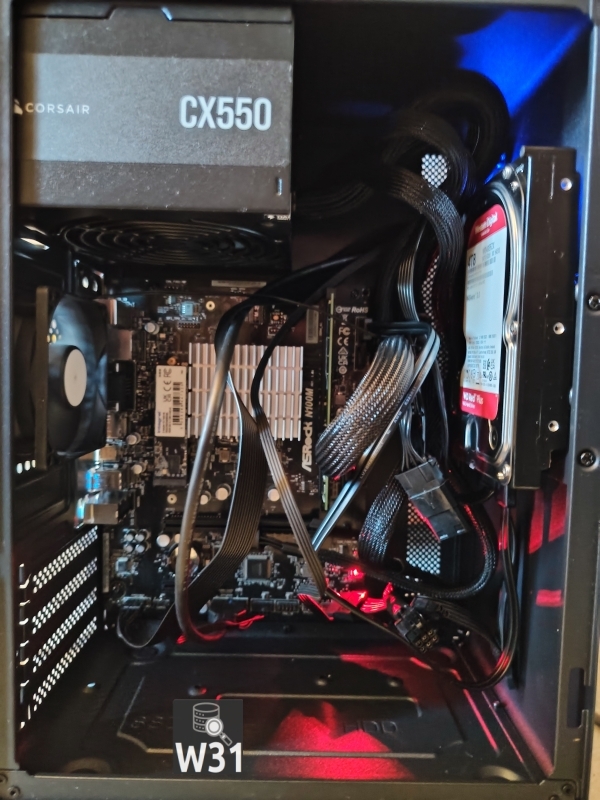
Déjà à cette étape, je tiens à préciser que j'ai pris le second HDD du NAS qui tournait en clone RAID. J'ai essayé de le mettre ici en SATA et je n'ai pas pu le partitionner avec un Linux en live USB. Alors je l'ai mis dans un boîtier externe branché à un portable. Un logiciel me le détecte en 1.68To et un autre logiciel me le détecte en 1.58To. D'où mon acharnement car c'est un 4 To et je trouve qui serait dommage de perdre la moitié de sa taille. Le combat n'aura pas été facile, mais au final j'ai pu le partitionner en 2 étapes. Il sera désormais le HDD 1.
Bien après le problème aura recommencé avec le premier HHD qui sera le HDD2. J'aurai encore plus galéré car bien que en clone et tout un tas de partitions suite au btrfs, j'ai eu la partition /dev/sda5 qui bloquait son partitionnement étant verrouillé.
Ici vous voyez de ce fait le HDD 1 de monter. La lumière bleue dit que la tour est démarrée, quand la lumière rouge s'allume plusieurs secondes au démarrage.
Au final, j'ai déplacé le /home sur le HDD 1 de 4 To en réel 3.6 To.
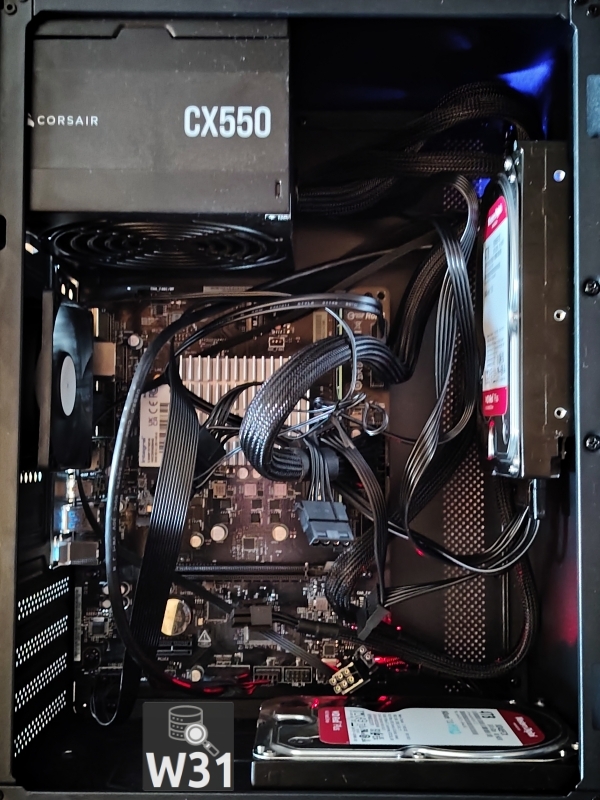
Ici on voit que j'ai également mis le HDD 2 qui accueillera les backups. C'est à ce premier démarrage avec son ajout que j'ai pu le formater comme je le disais un peu plus haut avec difficulté. Hélas, je ne peux pas le brancher étant donné que la célèbre marque Corsair fourni un câble pour brancher par défaut jusqu'à 3 disques. Le problème c'est que depuis quelques années, la cage à disques ne se fait plus dans les tours. Alors pourquoi ne pas avoir rallongé un peu les espaces ? Si je branchai les deux HDD, le fil étant ultra trop juste, les branchements étant en travers, au démarrage ce ne serait pas bon du tout. Il me faudra encore passer à la caisse pour acheter une mini rallonge afin de résoudre ce gros problème.
Nota : Vous venez de consulter cet article sur l'un des sites qui tournent actuellement sur ce matériel.
Pour info : Depuis le début de l'aventure, W31 n'a jamais été en location dans un data-center. W31 a commencé sur un NAS Synology en avril 2023. Pour tout un tas de raisons évidentes et à commencer par la volonté d'être totalement indépendant et libre, W31 à monté son propre serveur à la mi-juin 2026. Ce site comme bien d'autres tourne sur w31-serv qui est sous Debian Serveur Linux.